

- Проверка мышки
- О тесте CPS
- 5 секундный клик тест
- Какова цель тестирования мыши
- Какие кнопки мыши можно протестировать
- График CPS
- Настройка мышки
- Проверка тачпада
- Оценка отзывчивости
- Мультитач жесты
- Функциональность кнопок
- Настройки тачпада
- Сравнение с мышью
- Проверка клавиатуры
- Что такое Key-Test
- Как использовать Key-Test
- Часто задаваемые вопросы
- Как проверить мышку онлайн
- Как проверить тачпад онлайн
- Как проверить клавиатуру онлайн
- Использование экранной клавиатуры
- Что делать, если после проверки клавиатура не работает
- Расположение клавиш на случай разборки клавиатуры
Современное использование компьютера тесно связано с устройствами ввода, такими как мышь, тачпад и клавиатура. Надежность и бесперебойная работа этих устройств существенно влияют на комфортность использования компьютера.
В данной статье мы рассмотрим методы их проверки и тестирования, а также ответим на некоторые часто возникающие вопросы.
Проверка мышки
О тесте CPS
Одним из распространенных тестов для проверки мыши является тест на клики в секунду – CPS – Clicks Per Second.
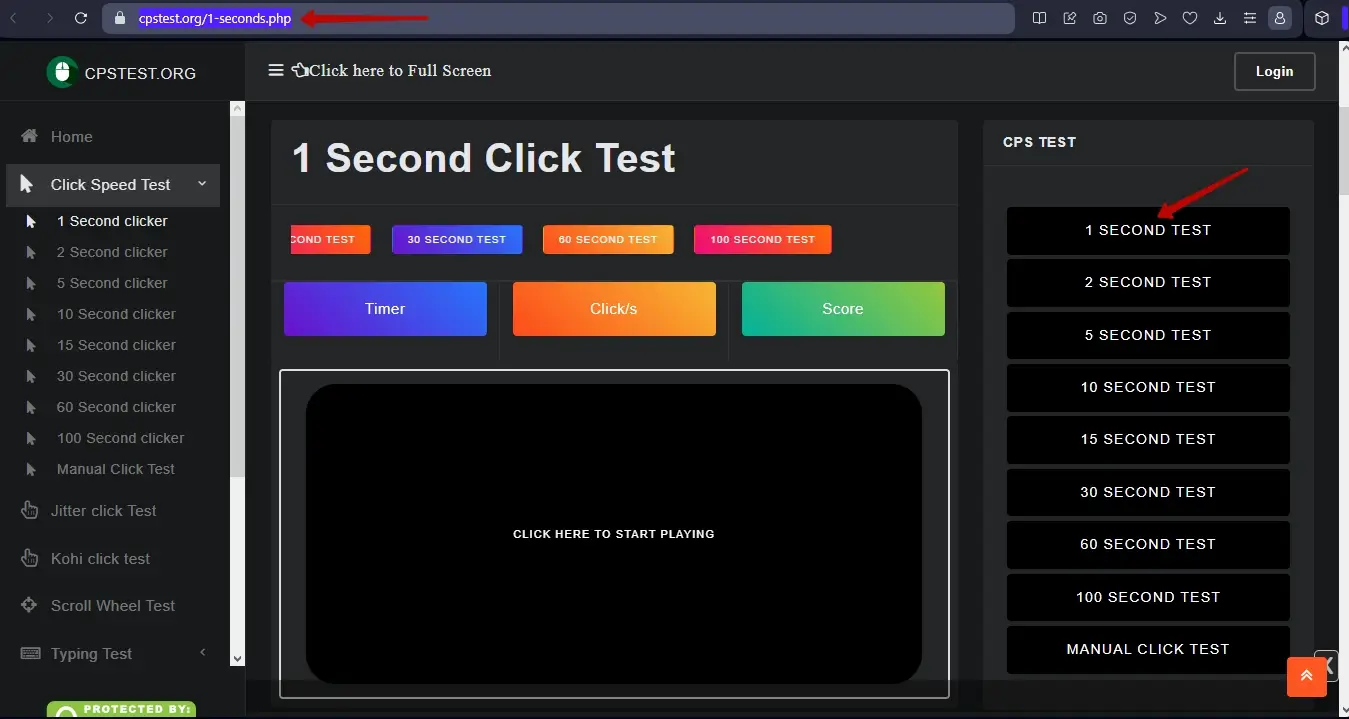
Этот тест позволяет определить, насколько быстро вы можете нажимать левую и правую кнопки мышки.
5 секундный клик тест
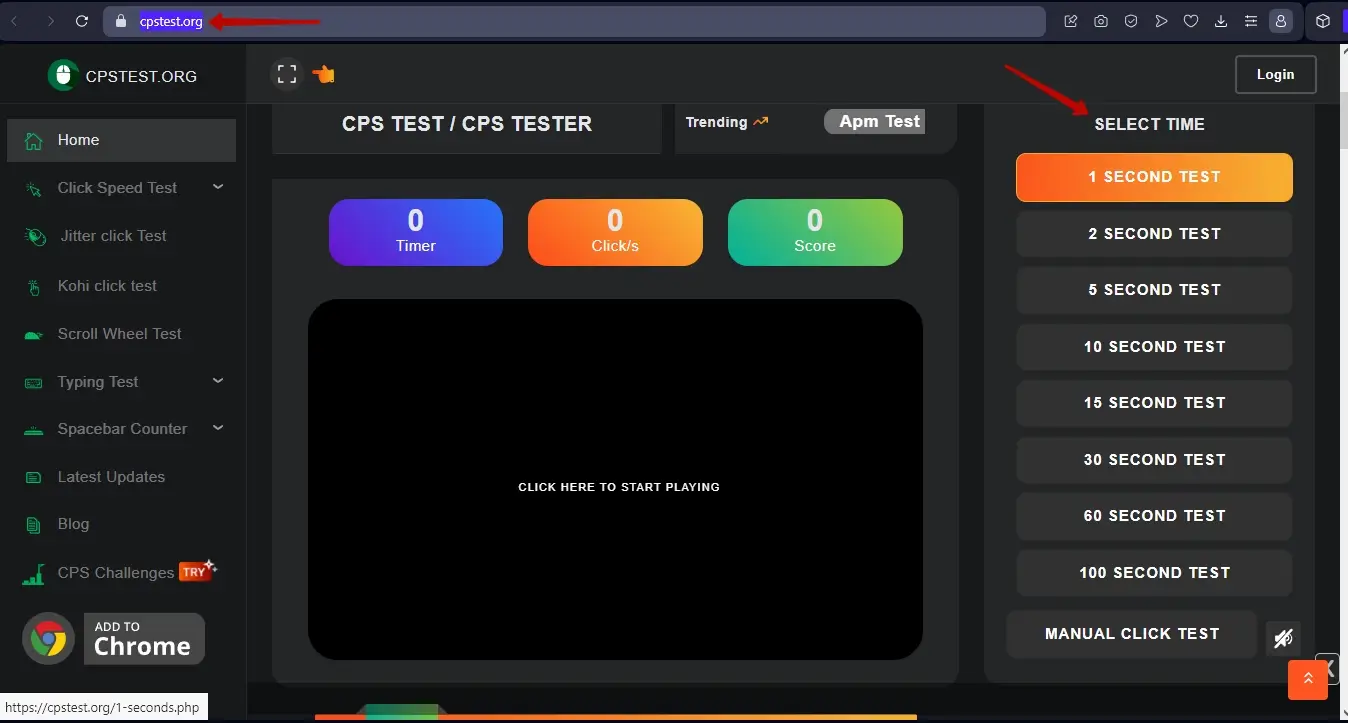
Один из способов проверить скорость кликов – выполнить 5-секундный клик тест.
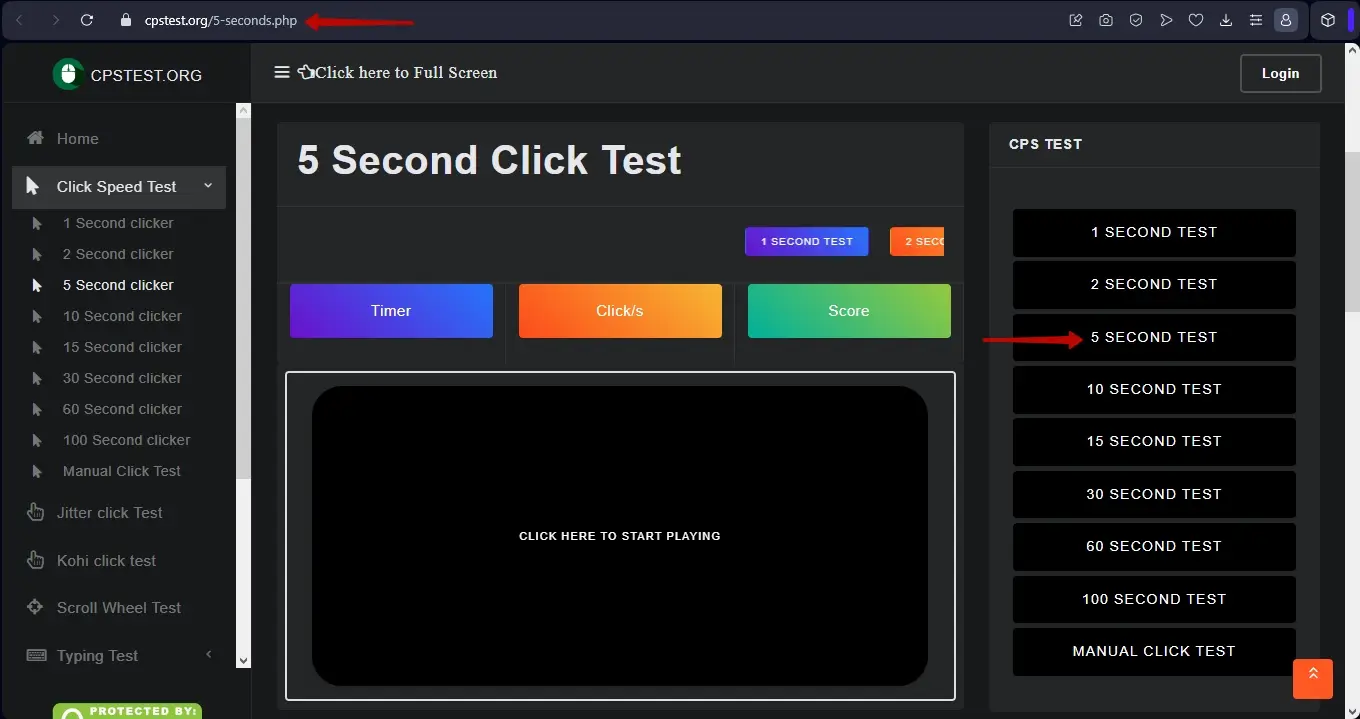
За отведенное время необходимо нажать на левую кнопку мыши как можно большее количество раз.
Этот тест помогает определить вашу скорость реакции и точность нажатий.
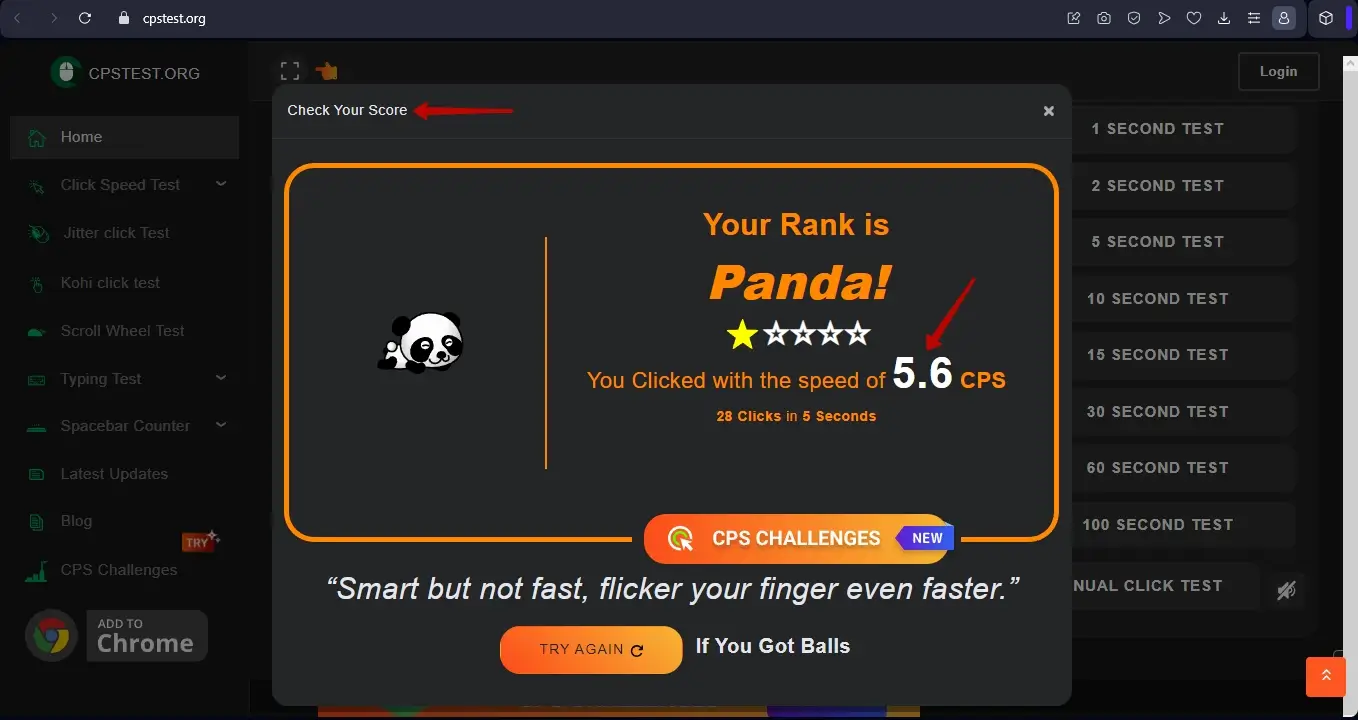
Нужную вам длительность теста вы можете выбрать справа в меню Select Time.
Какова цель тестирования мыши
Цель тестирования мыши заключается в выявлении её надлежащей функциональности. Это важно, так как:
Правильная работа мыши обеспечивает точное управление курсором и плавные действия в приложениях и играх.
Какие кнопки мыши можно протестировать
Тестирование мышки может включать проверку всех её кнопок.
Но в большинстве случаев – только проверку левой и правой кнопки, а также колесика прокрутки.
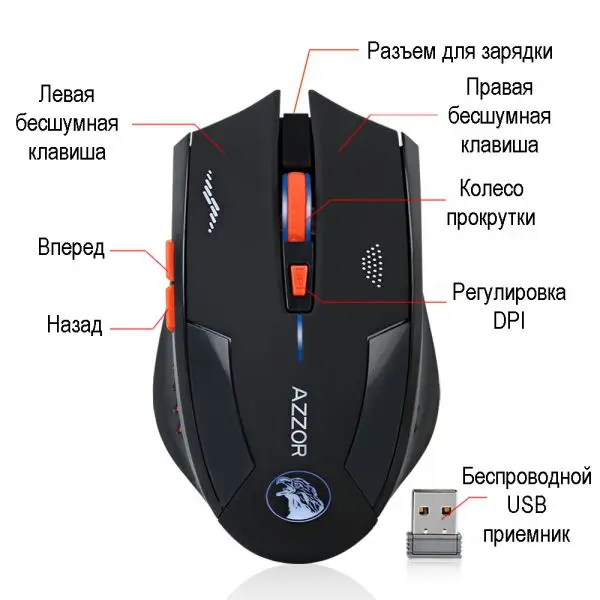
Проверка девайса позволяет убедиться, что основные элементы управления мышки функционируют исправно.
График CPS
График CPS – это визуальное представление вашей скорости кликов в зависимости от времени.
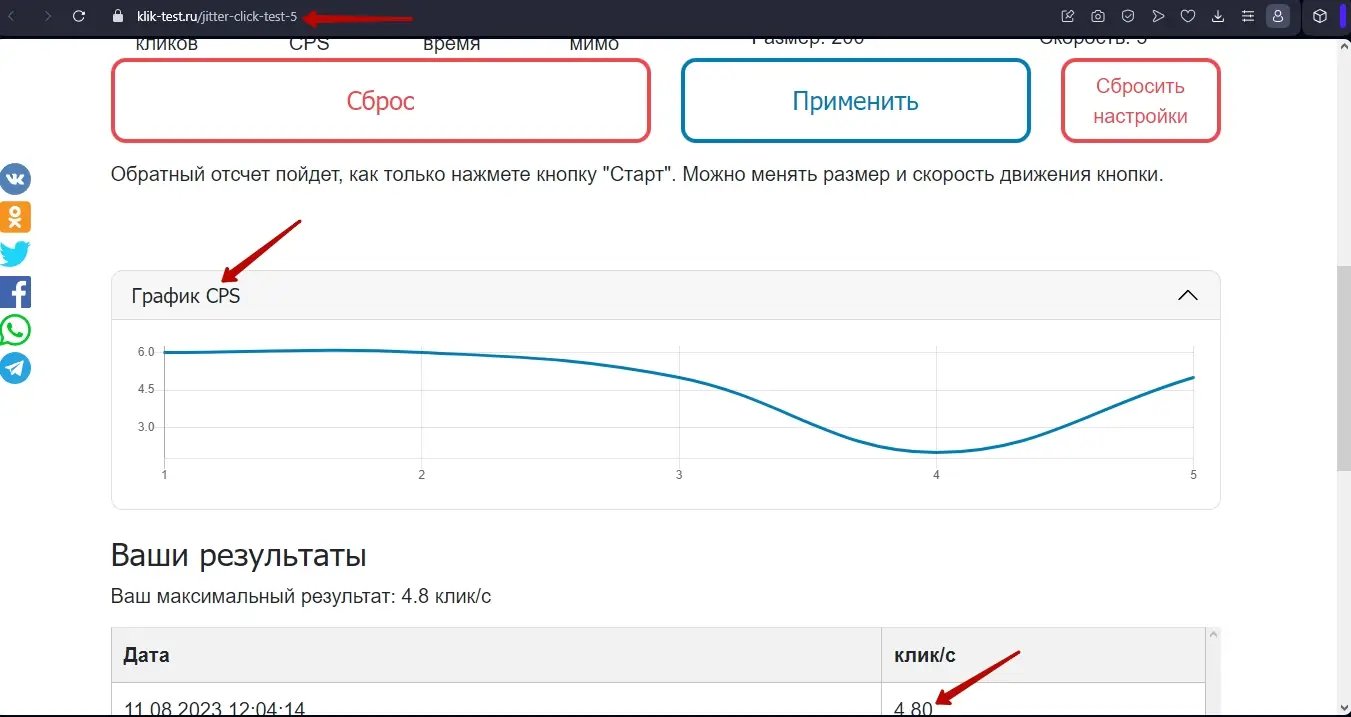
Графическое изображение результатов вашего клик-теста позволяет оценить, как меняется скорость в течение теста, что может быть полезно для анализа и улучшения навыков кликов.
Настройка мышки
Для настройки мыши в операционной системе Windows 10 используйте путь:
Пуск –> Параметры –> Устройства –> Мышь –> Дополнительные параметры мыши.
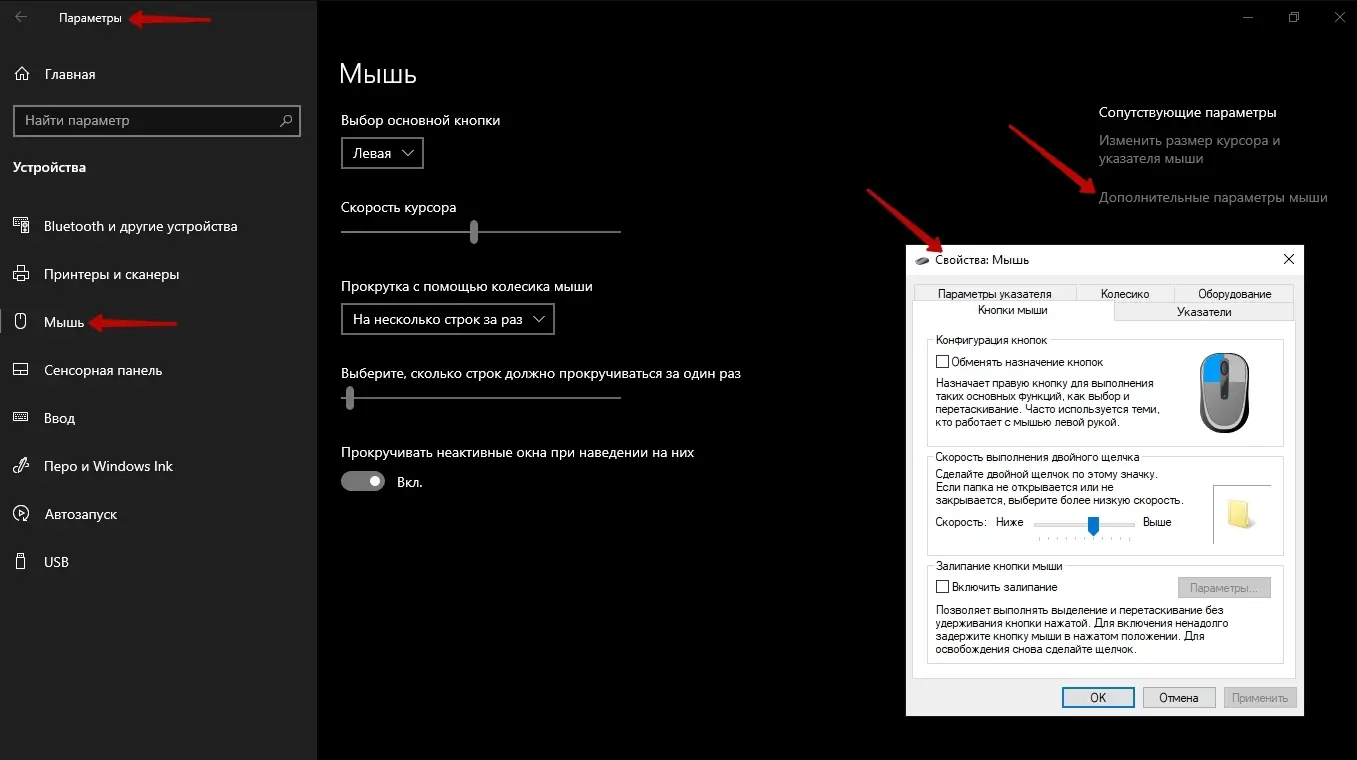
В параметрах вы можете поэкспериментировать и выбрать настройки клавиш, колёсика и курсора мышки – подходящие именно вам.
Проверка тачпада
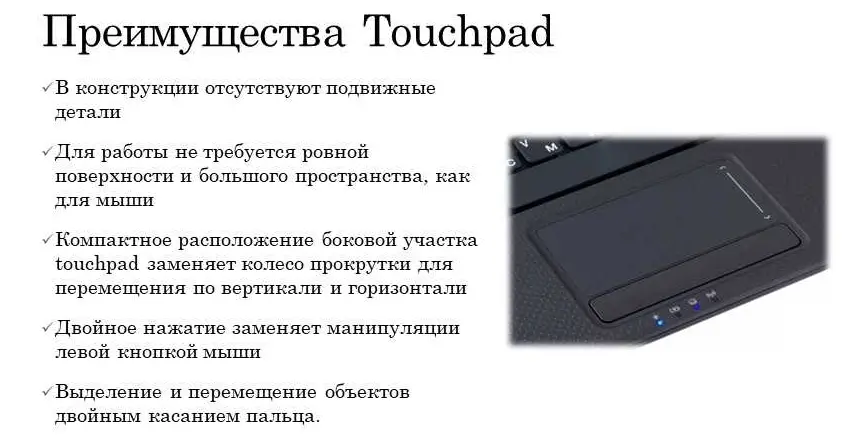
Тачпад – это сенсорная панель на ноутбуке или ультрабуке, заменяющая компьютерную мышь и позволяющая управлять курсором, выполняя действия с помощью жестов.

Своевременная проверка тачпада гарантирует его эффективную и точную работу.
Оценка отзывчивости
Одним из ключевых аспектов проверки этого устройства является отзывчивость.
Проверьте, насколько точно и плавно курсор двигается по экрану при малейших движениях пальцем.
Мультитач жесты
Проверьте функциональность мультитач жестов, которые позволяют выполнить разнообразные действия, используя несколько пальцев одновременно.

Выполните ряд стандартных жестов для проверки работы девайса:
- Свайпы влево и вправо для переключения между приложениями или вкладками:
Поместите одновременно три пальца на сенсорную панель и проведите по горизонтали вправо\влево.
- Скрыть активную вкладку:
Поместите те же три пальца на тачпад и проведите по горизонтали вниз.
- Включите скроллинг:
Теперь поместите два пальца на сенсорную панель и проведите по горизонтали или по вертикали.
- Пинч-жест для уменьшения и увеличения масштаба:
Поместите два разведенных пальца на тачпад, сведите и разведите их.
- Вызов окна поиска:
Коснитесь тремя пальцами панели.
Убедитесь, что тачпад правильно распознает и выполняет эти жесты.
Функциональность кнопок
Тачпад также может иметь встроенные кнопки или зоны для нажатия. Проверьте каждую кнопку на отклик и точность.
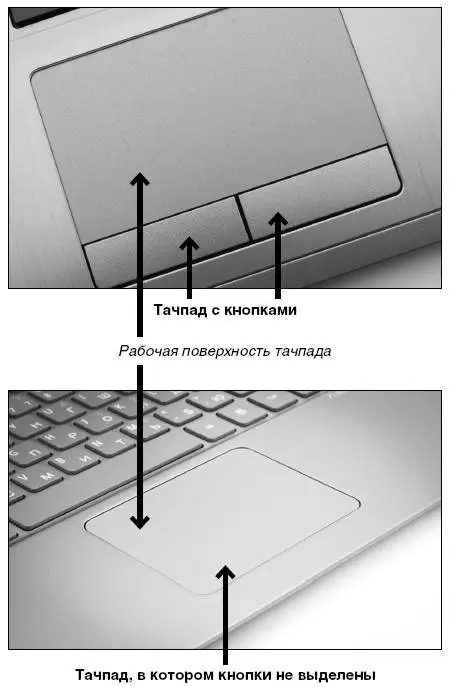
Удостоверьтесь, что нажатия кнопок ощущаются однозначно, без лишних срабатываний или пропусков.
Настройки тачпада
В первую очередь проверьте, включен ли ваш тачпад с помощью клавиши F5. Также возможно, что на вашей модели ноутбука для блокировки тачпада назначена другая клавиша – F6 или F9.
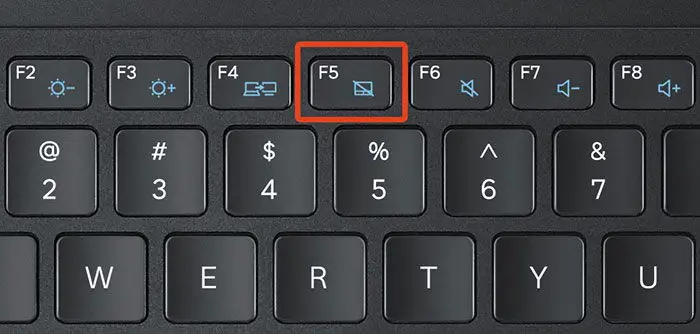
Если с этим всё в порядке, то обратите внимание на настройки в операционной системе, используя путь:
Пуск –> Параметры –> Устройства –> Сенсорная панель –> Дополнительные параметры.

Некоторые параметры, такие как чувствительность, скорость перемещения курсора и функции мультитач, могут быть настроены под ваши предпочтения.
Сравнение с мышью
Если у вас есть под рукой есть компьютерная мышь, сравните её работу с работой тачпада.

Оцените, насколько удобно и эффективно вы можете управлять курсором с помощью тачпада по сравнению с мышью. И выберете устройство на ваш вкус.
Проверка клавиатуры
Что такое Key-Test
Key-Test — это программа, которая позволяет проверить работу каждой клавиши на клавиатуре.
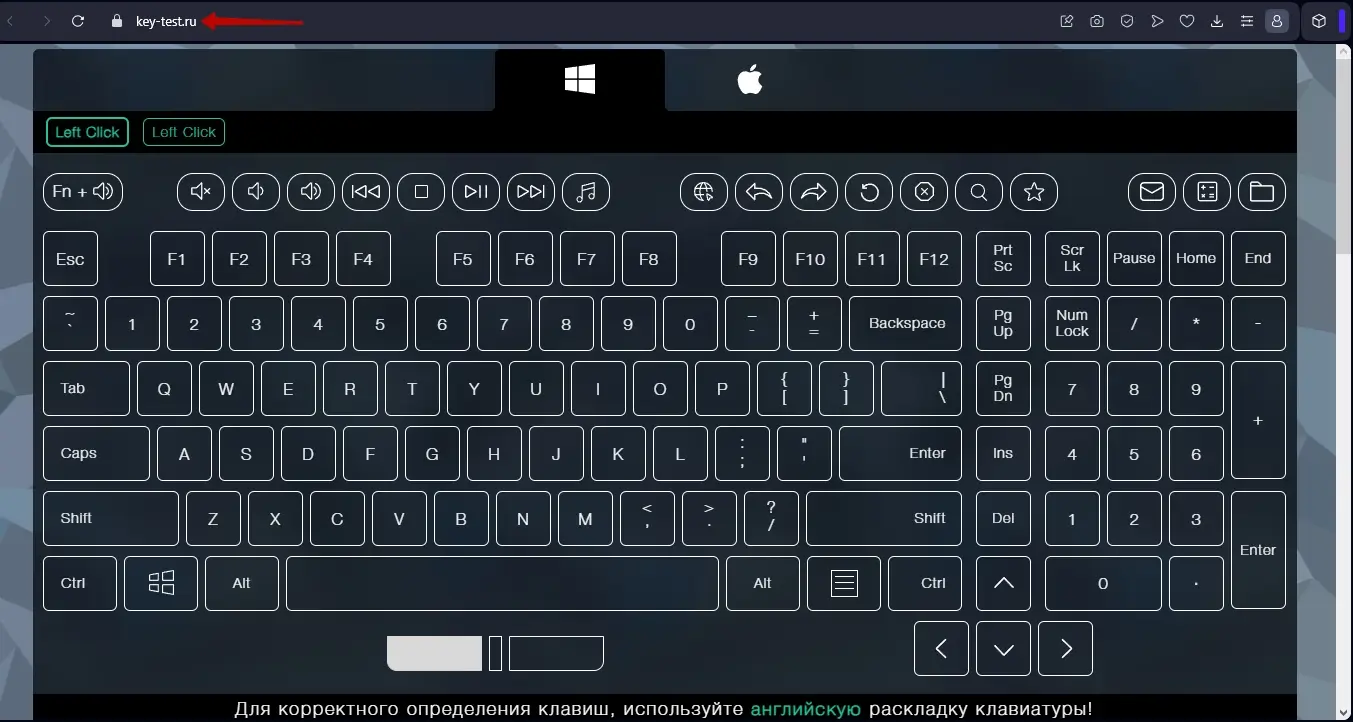
Данный тест определяет, правильно ли работают клавиши, и обнаруживает возможные неисправности.
Как использовать Key-Test
Для использования Key-Test необходимо запустить программу и последовательно нажимать каждую клавишу на клавиатуре.
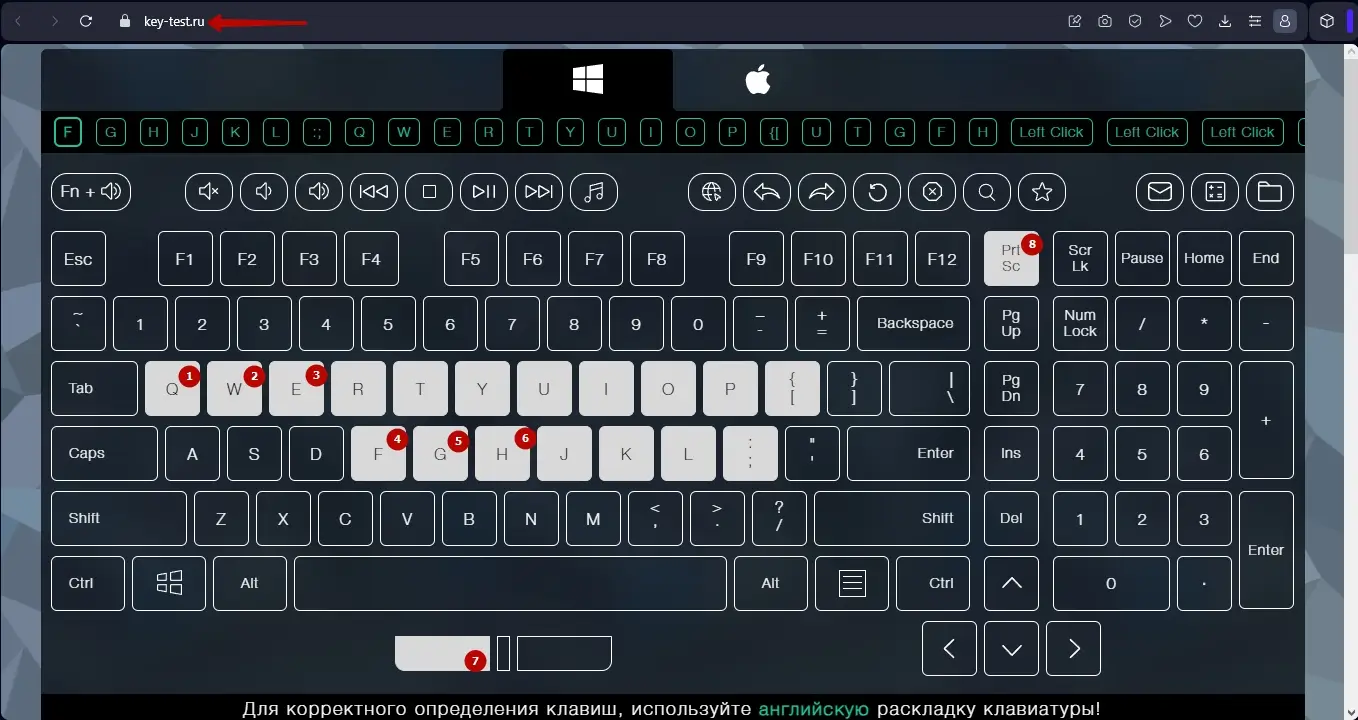
Программа отобразит информацию о нажатой клавише, позволяя выявить неработающие или залипающие клавиши.
Часто задаваемые вопросы
Как проверить мышку онлайн
Для онлайн проверки мышки можно воспользоваться специальными сервисами:
Эти онлайн-сервисы проводят тесты на скорость кликов, точность и другие параметры. Просто следуйте инструкциям, приведенным на выбранном вами сайте.
Как проверить тачпад онлайн
Тестирование тачпада также возможно через онлайн-сервисы. Вот некоторые их них:
Приведенные сервисы позволят оценить его отзывчивость и функциональность.
Как проверить клавиатуру онлайн
Онлайн тестирование клавиатуры осуществляется с помощью ресурсов, подобных Key-Test:
Такое тестирование предоставляет информацию о работоспособности каждой клавиши.
Использование экранной клавиатуры
Экранная клавиатура – это встроенная в операционную систему клавиатурная панель. В ОС Windows 10 её можно активировать следующим образом:
- щелкните правой кнопкой мыши по «Панели задач» внизу экрана;
- выберите пункт «Показать кнопку сенсорной клавиатуры»;
- кликните по появившейся иконке на панели задач.
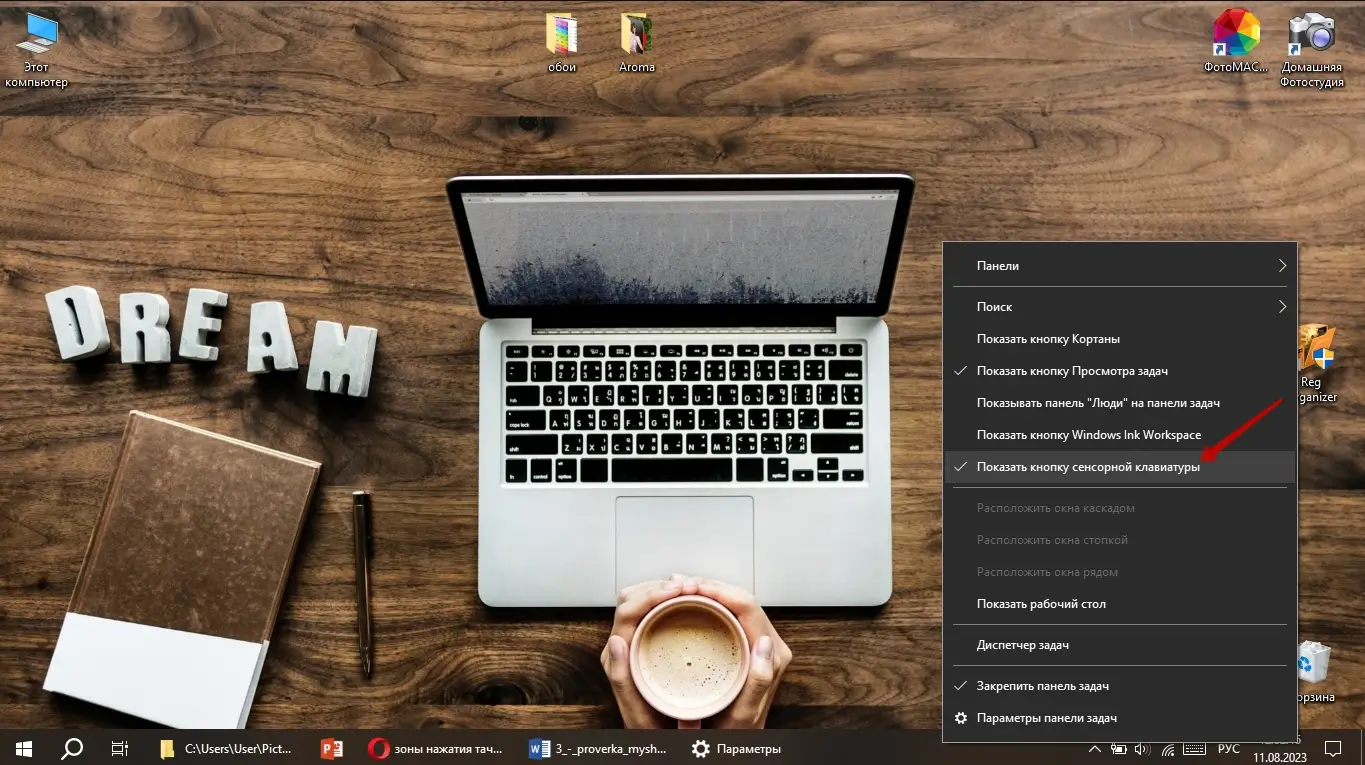
Экранная клавиатура может пригодиться, если ваш кнопочный вариант вышел из строя или вам нужно временно ввести текст на устройстве без использования физической клавиатуры.
Сенсорную клавиатуру вы также можете настроить под свои предпочтения, выбрав настройки в левом углу панели.
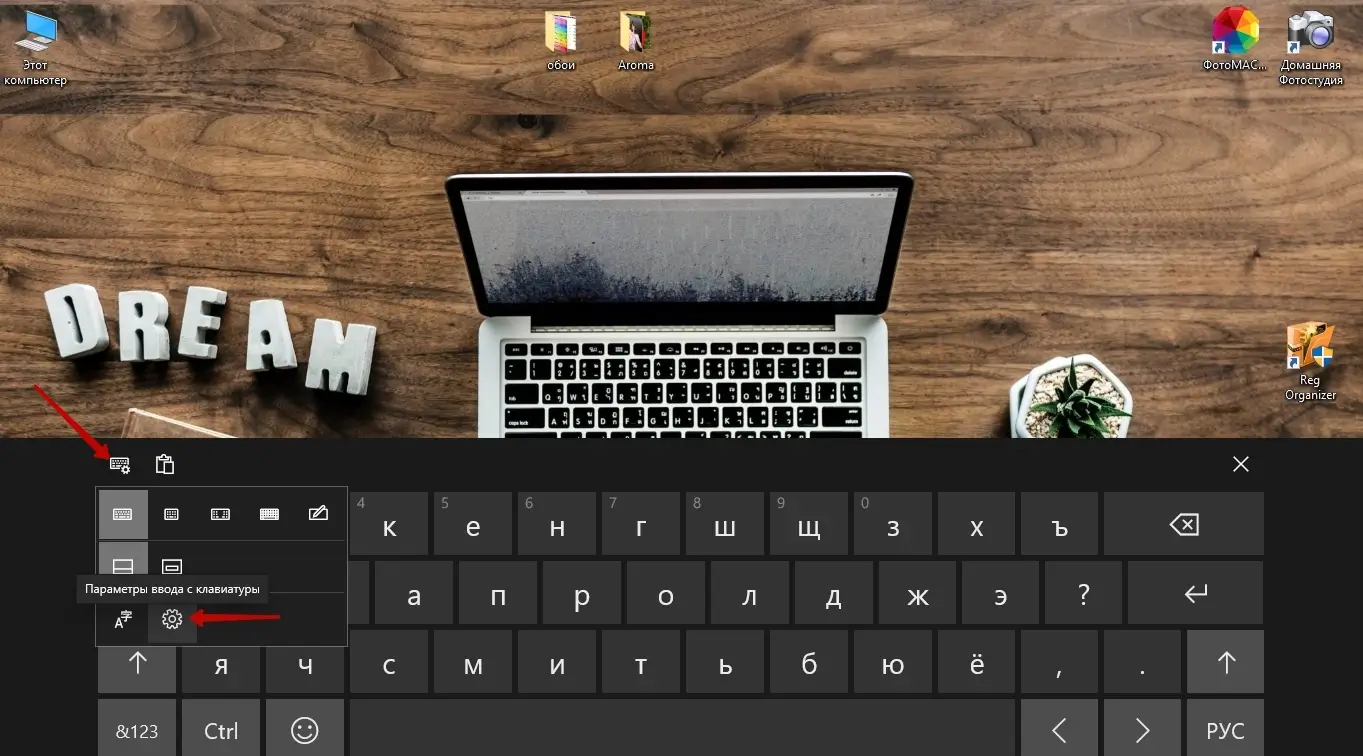
Откроется меню с разнообразными параметрами, актуальными как для сенсорной, так и для физической клавиатуры.
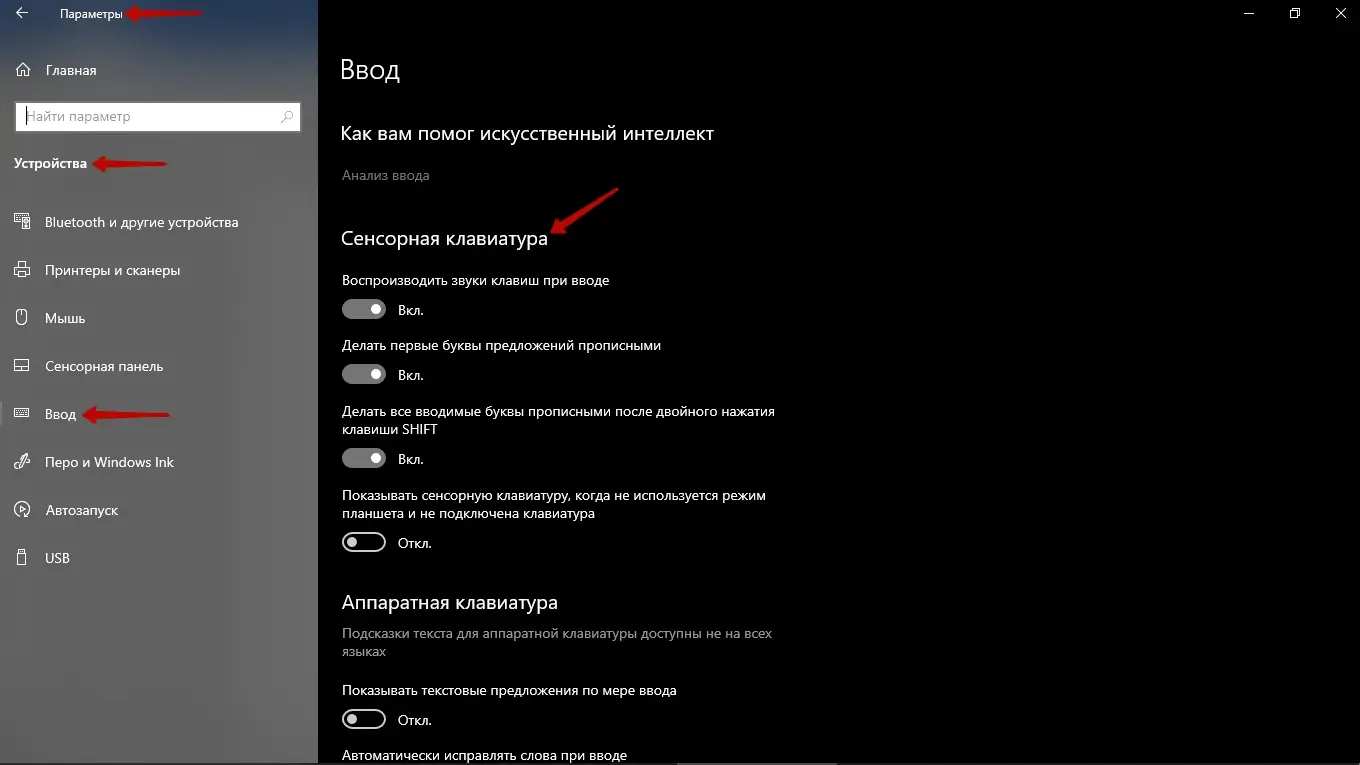
Что делать, если после проверки клавиатура не работает
Если вы обнаружили, что клавиатура работает неправильно:
- клавиши не работают при нажатии;
- при нажатии одной кнопки появляются двойные символы;
- при нажатии клавиши символы на экране появляются не сразу.
Рекомендуется обратиться к специалисту по ремонту или заменить клавиатуру на новую.
Расположение клавиш на случай разборки клавиатуры
После разборки и замены клавиш рекомендуется внимательно изучить расположение клавиш на образце или воспользоваться фотографиями, чтобы верно собрать устройство.

Правильная работа мыши, тачпада и клавиатуры существенно влияет на продуктивность и комфортность использования компьютера.

Проведение регулярных проверок и тестов поможет выявить возможные проблемы и обеспечить бесперебойную и эффективную работу этих устройств. Удачи!
Если вам понравилась эта статья, поделитесь ею с друзьями в социальных сетях!
Внимание!
Реклама. Информация о рекламодателе по ссылкам в статье.
Партнер: СИТИЛИНК, ИНН 7718979307.


